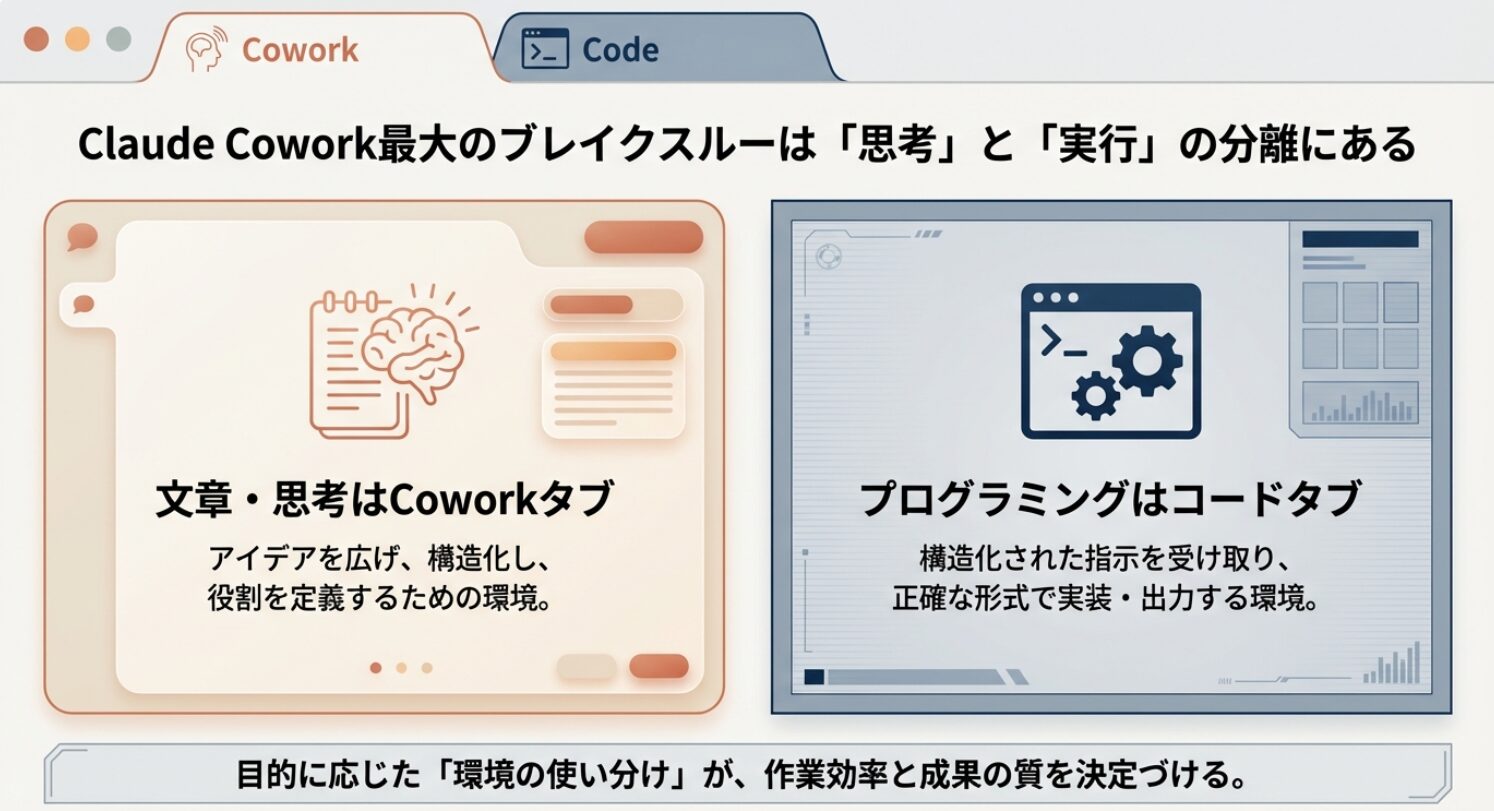
「Claude Coworkって便利そうだけど、Coworkタブとコードタブの違いがよく分からない…」
そんな悩みを抱えていませんか?
この記事では、Claude Coworkの基本から、Coworkタブとコードタブの使い分け方、具体的な活用ポイントまでを分かりやすく解説します。
初心者の方でも理解できるように、実例を交えながら丁寧に説明するので、この記事を読めば用途に応じた最適な使い方ができるようになります。

Claude Cowork、インストール完了しました!!
でも、Coworkタブとコードタブの違いがよく分からないよ・・

使い分け方、ワシも知りたいです。
Claude Coworkとは?基本機能を理解しよう
Claude Coworkの概要
Claude Coworkは「AIと共同作業する場」として使うことで最大の効果を発揮します。なぜなら、リアルタイムで対話しながら思考と作業を同時に進められるからです。例えば、文章作成ではアイデア出しから構成、修正まで一貫して支援されます。さらに、従来のAIチャットと違い、作業単位で整理されるため、プロジェクト全体を見失いにくいのも特徴です。結果として、効率と成果物の質が同時に向上します。
AIと共同作業できる新しいワークスペース
AIとリアルタイムでやり取りしながら作業できるため、思考のスピードを落とさずにアウトプットできます。
従来のAIチャットとの違い
会話単位ではなく作業単位で管理されるため、長期的なプロジェクトにも適しています。
Claude Coworkでできること
Claude Coworkは、複数の作業を一元化できる点が強みです。理由は、文章作成とプログラミング支援を同時に扱えるためです。例えば、SEO記事では構成から執筆、改善まで対応可能です。また、コード生成やバグ修正も行えるため、開発作業の効率も向上します。このように、用途に応じて柔軟に使えるため、幅広い業務で活用できます。
文章作成・SEO記事制作
構成作成から本文執筆、リライトまで対応でき、記事制作の時間を大幅に短縮できます。
プログラミング支援
コード生成やエラー修正をサポートし、開発のスピードと精度を高めます。
Claude Codeとは?チャット型&エージェント型の違いとインストール方法を初心者向けに徹底解説(内部リンク)
Coworkタブとは?特徴と使い方
Coworkタブの基本機能
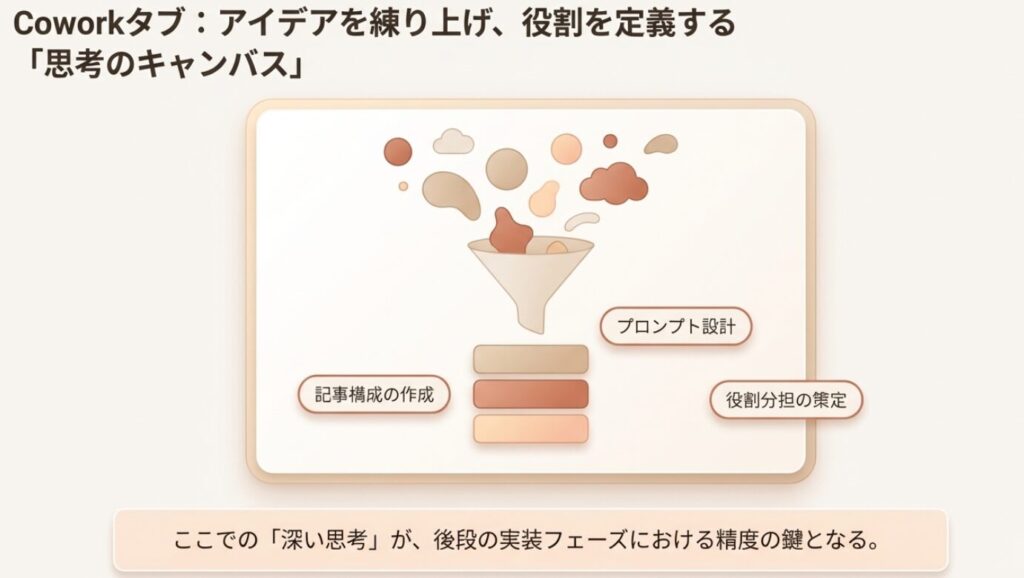
Coworkタブは、文章やアイデアを扱う作業に最適な機能です。なぜなら、テキストベースでAIと対話しながら思考を整理・発展させられるからです。例えば、企画立案では、断片的なアイデアを入力するだけで、AIが整理し具体案へと導いてくれます。また、単なる出力ではなく対話を通じて深掘りできる点も大きな特徴です。結果として、思考の質を高めながら効率的にアウトプットが可能になります。
文章・企画・アイデア出しに最適
テキスト入力を中心に設計されているため、記事作成や企画立案などのクリエイティブ業務に向いています。
H4:対話型で思考を深める
AIとのやり取りを重ねることで、曖昧なアイデアを具体化し、より質の高い内容へブラッシュアップできます。
Coworkタブの具体的な活用例
Coworkタブは、実務に直結する場面で特に効果を発揮します。理由は、構成設計や思考整理など「考える工程」を効率化できるからです。例えば、ブログ記事では見出し構成を短時間で作成でき、SEOを意識した設計も可能です。また、ビジネス戦略の整理では、複雑な情報を分かりやすく体系化できます。このように、思考を可視化しながら進めることで、実践的な成果につながります。
ブログ記事の構成作成
SEOを意識した見出し設計や記事の流れを整理でき、執筆前の準備を効率化できます。
ビジネス戦略の整理
アイデアや情報を整理し、論理的な戦略や企画に落とし込むサポートをしてくれます。
体験談
日々の「日記帳」「タスク管理表」を10分程で作成してくれました。私生活、仕事、すべての面において作業を効率化してくれます。
コードタブとは?特徴と使い方
コードタブの基本機能
コードタブは、プログラミング作業を効率化するための専用環境です。なぜなら、コード生成から修正・最適化まで一貫してサポートできるからです。例えば、ゼロからコードを書く場合でも、目的を伝えるだけでベースとなるコードを提示してくれます。また、エラー発生時には原因の特定だけでなく、改善案まで提示されるため、開発の手戻りを減らせます。結果として、作業スピードとコード品質の両方を向上させることが可能です。
コード生成・編集に特化
プログラミングに特化した設計のため、コードの作成・修正・追記などをスムーズに行えます。
エラー修正や最適化が得意
バグの原因を分析し、より効率的で読みやすいコードへの改善提案を受けることができます。
コードタブの具体的な活用例
コードタブは、実践的な開発シーンで大きな力を発揮します。理由は、具体的な用途に応じたコードを即座に生成・改善できるからです。例えば、Web開発ではHTMLやCSS、JavaScriptを組み合わせたUI設計がスムーズに行えます。また、Pythonを使ったデータ処理や自動化スクリプトの作成にも対応しており、業務効率化にも貢献します。このように、幅広い開発ニーズに対応できるのが大きな魅力です。
Web開発(HTML・CSS・JavaScript)
Webサイト制作やデザイン調整、動的なUIの実装などに活用できます。
Pythonなどのスクリプト作成
データ分析や業務自動化のスクリプトを作成でき、作業時間の短縮につながります。
Coworkタブとコードタブの使い分け方【重要】
目的別の使い分け基準
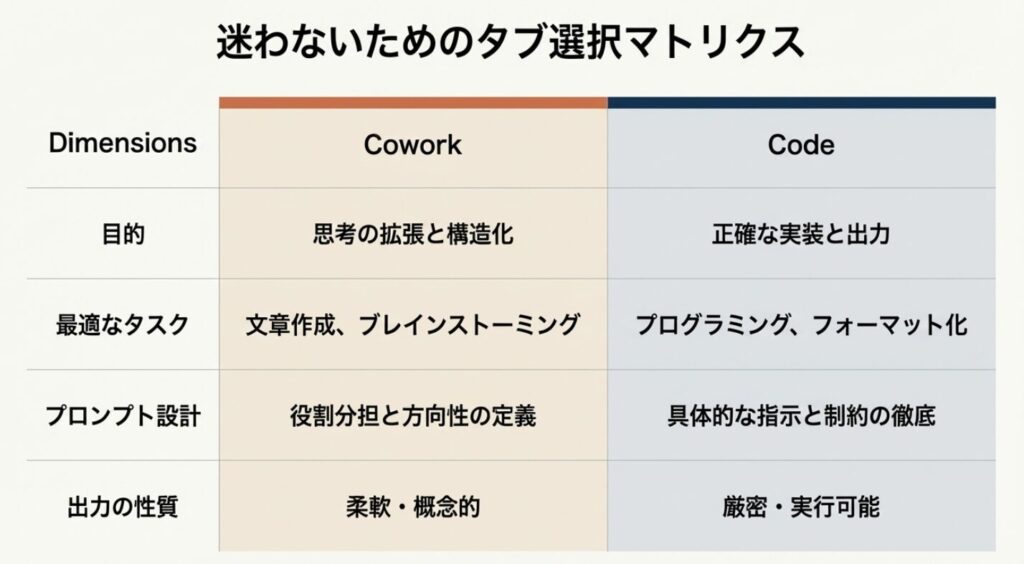
Coworkタブとコードタブは、目的に応じて使い分けることが重要です。なぜなら、それぞれ得意分野が明確に異なるためです。例えば、SEO記事やマーケティング戦略、アイデア出しなど「考える・言語化する作業」はCoworkタブが適しています。一方で、Web制作やアプリ開発、バグ修正といった「コードを書く・改善する作業」はコードタブが最適です。このように目的に応じて使い分けることで、作業効率と成果の質を最大化できます。
文章・企画 → Coworkタブ
SEO記事作成や戦略立案、アイデア整理など、思考と言語化が中心の作業に向いています。
プログラミング → コードタブ
Web開発やアプリ制作、バグ修正など、コードを扱う作業に最適です。
迷ったときの判断基準
どちらを使うか迷った場合は、「作業の中心が何か」で判断するのが効果的です。理由は、文章とコードでは最適な作業環境が異なるためです。例えば、説明文や構成を考える段階ならCoworkタブ、実際にコードを書く段階ならコードタブが適しています。また、作業途中でタブを切り替えることで、より効率的に進めることも可能です。結果として、無駄なくスムーズに作業を進行できます。
「文章中心か?コード中心か?」で判断
文章が主軸ならCoworkタブ、コードが主軸ならコードタブを選ぶのが基本です。
途中で切り替えるのもOK
最初にCoworkタブで設計し、その後コードタブで実装する流れが最も効率的です。
Claude Coworkを使いこなすポイント
プロンプト設計が重要
Claude Coworkを効果的に使うには、プロンプト設計が最も重要です。なぜなら、AIのアウトプットは指示の具体性によって大きく変わるからです。例えば、「記事を書いて」ではなく「初心者向けにSEOを意識して構成付きで書いて」と指示すると、精度の高い結果が得られます。曖昧な指示では修正の手間が増えますが、条件を明確にすれば一度で理想に近づきます。結果として、作業時間の短縮と品質向上につながります。
具体的に指示する
「誰向けか」「目的は何か」「どのレベルか」を明確にすることで、AIの精度が大きく向上します。
体験談
チャット型と同様にエージェント型でも「プロンプト設計」が非常に重要になってくる印象です。プロンプト設計自体も質問してみると、より作業効率がアップします。
役割分担を意識する
Claude Coworkは、AIとの役割分担を意識することで真価を発揮します。理由は、人間とAIの得意分野が異なるためです。例えば、AIはアイデア提案や文章生成を得意とし、人間は最終判断や方向性の決定を担います。すべてをAI任せにすると質が下がる可能性がありますが、適切に使い分けることで精度が高まります。結果として、効率と成果のバランスが取れたアウトプットが実現します。
AIを“パートナー”として使う
AIに任せる部分と自分が判断する部分を分けることで、より質の高い成果を得ることができます。
体験談
エンジニアの役割をしてくれたり、秘書の役割をしてくれたり、万能なAIパートナーであり、「私+Claude Cowork」で1つの会社組織を作り出せるイメージです。
作業フローを最適化する
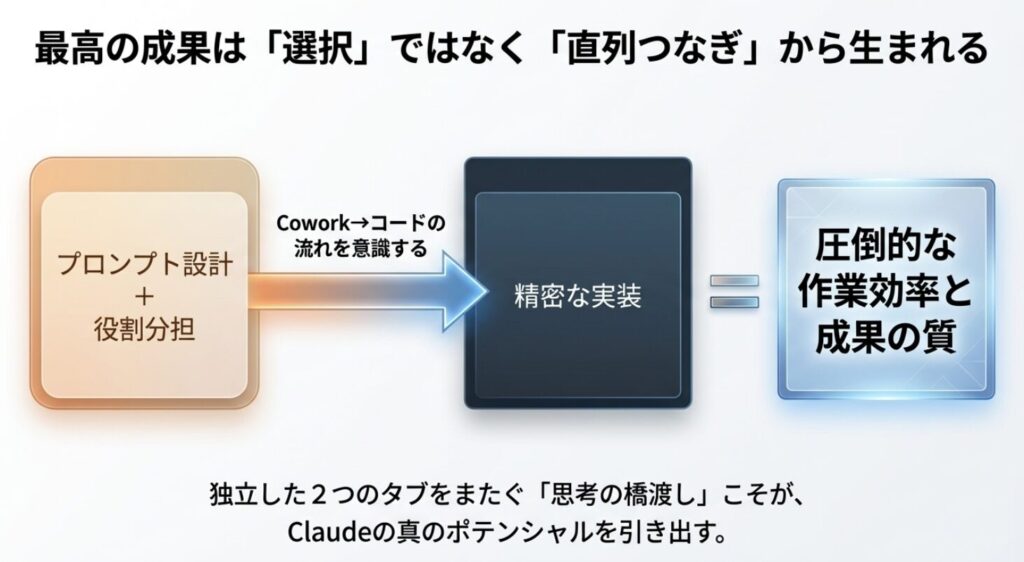
Claude Coworkは、作業の流れを最適化することで効率が大きく向上します。なぜなら、設計と実装を分けて進めることで無駄が減るからです。例えば、最初にCoworkタブで構成や設計を固め、その後コードタブで実装することでスムーズに作業が進みます。いきなりコードを書くよりも、全体像を明確にしてから取り組む方が修正も少なくなります。結果として、スピードと完成度の両方が高まります。
Cowork→コードの流れが最強
設計(Cowork)→実装(コード)の順で進めることで、無駄のない効率的な作業が可能になります。
Q&Aセクション
Q1:Claude CoworkのCoworkタブとコードタブの違いは?
A:Coworkタブは文章・企画向け、コードタブはプログラミング向けです。目的に応じて使い分けることが重要です。
Q2:初心者はどちらから使うべき?
A:まずはCoworkタブから使うのがおすすめです。直感的に操作でき、AIとの対話に慣れることができます。
Q3:Claude CoworkはSEO記事作成に使える?
A:はい、Coworkタブを使えばSEO記事の構成から執筆まで効率的に行えます。
Q4:コードタブはどんな人におすすめ?
A:プログラミングを行うエンジニアや、Web制作・自動化をしたい人におすすめです。
Q5:両方のタブを併用するメリットは?
A:設計(Cowork)と実装(コード)を分けることで、作業効率と品質が大幅に向上します。
まとめ
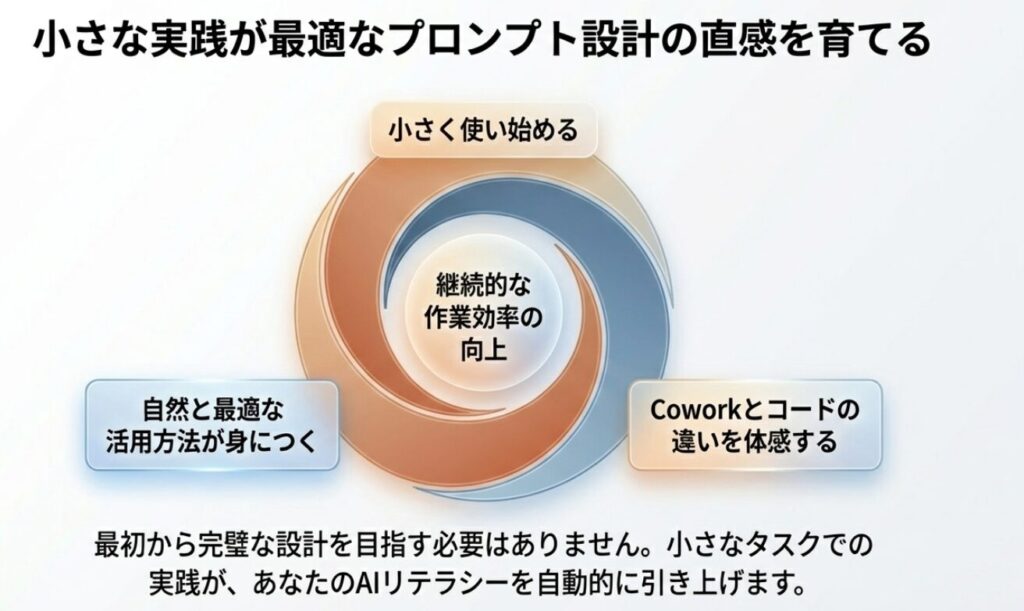
本記事では、Claude Coworkの基本から、Coworkタブとコードタブの違い、そして効果的な使い分け方まで解説しました。ポイントは、「文章・思考はCoworkタブ」「プログラミングはコードタブ」と目的に応じて使い分けることです。また、プロンプト設計や役割分担、Cowork→コードの流れを意識することで、作業効率と成果の質を大きく高めることができます。
まずは、身近な作業からClaude Coworkを試してみましょう。例えば、Coworkタブで記事構成を作成し、必要に応じてコードタブで実装する流れを実践するのがおすすめです。小さく使い始めることで、自然と最適な活用方法が身についていきます。
Claude Coworkを使いこなせば、作業効率の向上だけでなく、アウトプットの質そのものも変わります。ぜひ本記事を参考に、Coworkタブとコードタブを使い分けながら、あなたの業務や副業に活かしてみてください。
僕は「Coworkタブ」を使って、色々なツールを作成してみました。
短時間で作成してくれて非常に助かってます。
ワシは知識整理のためにクイズ形式のツールを作成してもらったよ。
これが自分で作れるなんて凄すぎるよ。
コメント